 برامج طلب الفدية

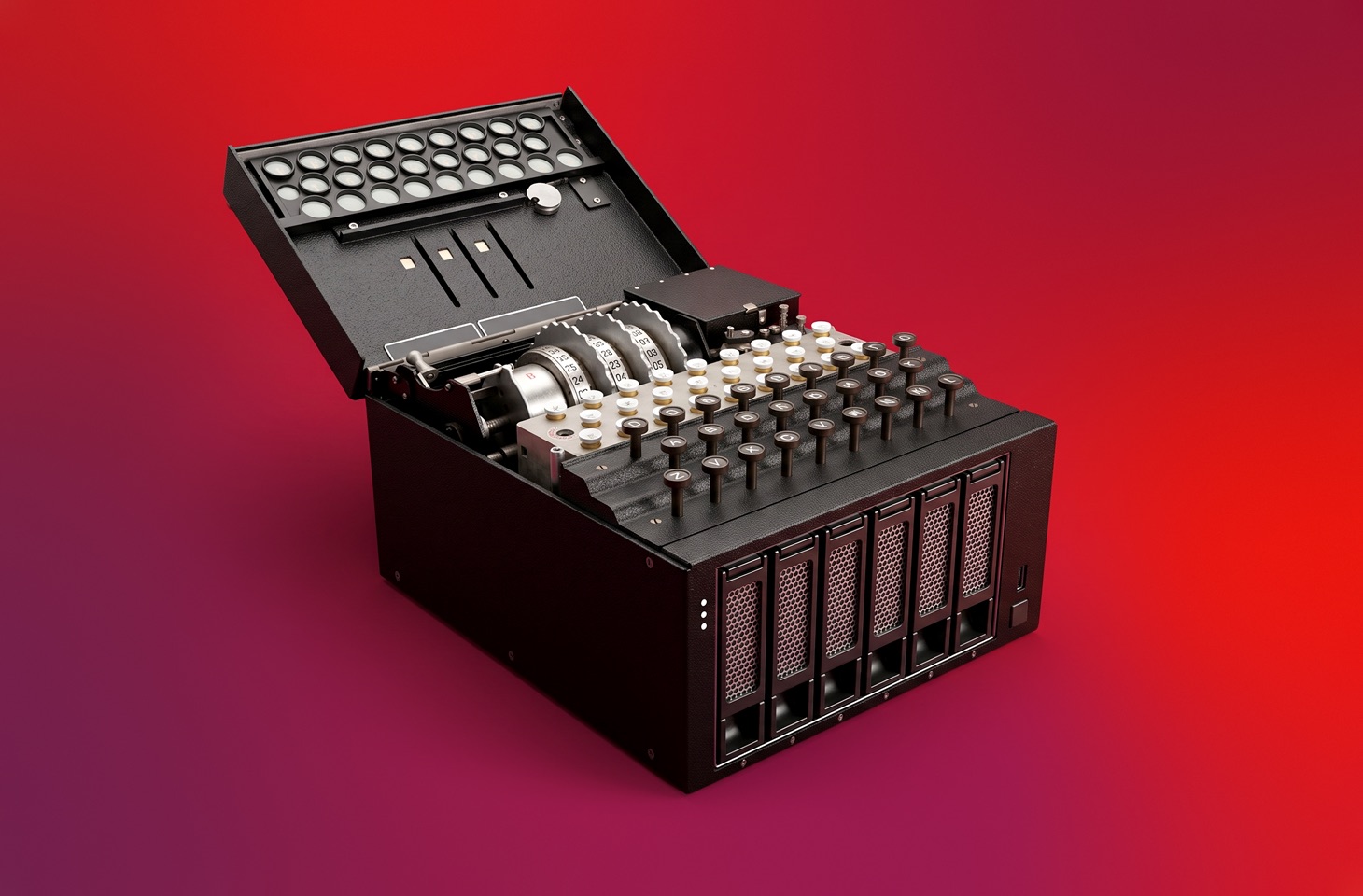
ينظر كثيرون إلى جهاز التخزين المنزلي المتصل بالشبكة (NAS) على أنه مجرد قرص صلب كبير متصل بجهاز التوجيه. فيخزنون عليه مقاطع الفيديو والصور والمستندات والنسخ الاحتياطية، ثم يكادون لا يفكرون في الجهاز لسنوات. وهذا خطأ كبير.
في أكتوبر، بدأ المهاجمون بإصابة أجهزة Synology NAS ببرنامج طلب الفدية C3RB3R (Cerber). وأفاد كثير من المستخدمين بأنهم لم يعودوا قادرين على فتح الملفات على وحدات التخزين الشبكية لديهم، وأن ملفات نصية تتضمن مطالب بدفع فدية بدأت تظهر في مجلداتهم. ولا يحدث ذلك لأن أحدهم نزّل ملفًا ضارًا عن طريق الخطأ؛ بل إن كل من أهمل تحديث جهاز التخزين الشبكي في الوقت المناسب معرّض للخطر.
في هذه المقالة نوضح بدقة من المعرّض للخطر وكيفية حماية بياناتك.
من يستهدف C3RB3R وكيف يعمل الهجوم
اعتدنا أن نفكر في أن البرامج الضارة تصل إلى الجهاز بعد أن ينزّل شخص ملفًا مريبًا أو يتبع تعليمات المهاجم. لكن الغالبية العظمى من إصابات C3RB3R تحدث من دون أي تفاعل من المستخدم على الإطلاق؛ إذ لا يحتاج المهاجم إلا إلى الوصول إلى خدمة NAS تحتوي على ثغرة. وعلى الأرجح تساعد أدوات الفحص المتخصصة في العثور على هذه الأجهزة عبر البحث تلقائيًا عن أنظمة Synology NAS والتحقق من إصدار DiskStation Manager (DSM) المثبت عليها.
في الشهر الماضي، بدأ كثير من مالكي Synology بالإبلاغ عن هجمات C3RB3R. وقد أكدت Synology رسميًا المشكلة، وقالت إن المهاجمين يستغلون ثغرة أُصلحت في ديسمبر 2024. واستنادًا إلى الوصف، يبدو أن المقصود هو CVE-2024-10441؛ وهي ثغرة تتيح للمهاجم تنفيذ تعليمات برمجية عشوائية في نظام تشغيل NAS من دون مصادقة.
وفي الوقت نفسه، أفاد باحثون في 360.cn بأن هجمات C3RB3R التي فحصوها تضمنت أيضًا ثغرتين خطيرتين أخريين، وكلتاهما بتقييم 9.8: CVE-2026-13639 وCVE-2026-13684. وتتيح هاتان الثغرتان قراءة الملفات أو الكتابة إليها بصورة عشوائية وتنفيذ هجمات حجب الخدمة (DoS). ولم تؤكد Synology استخدام هاتين الثغرتين في هذه الحملة. وقد أصلحتهما الشركة في تحديث DSM الصادر في سبتمبر.
وفي كل الأحوال، تتيح الثغرات المذكورة أعلاه للمهاجمين استهداف جهاز NAS عن بُعد. ولكي يصل المهاجم إلى وحدة التخزين لديك ويضع عليها برنامج طلب الفدية ويشغله، لا بد من تحقق شرطين فقط:
- أن تكون قد تركت جهاز التخزين المتصل بالشبكة من دون تحديث لفترة طويلة
- أن تكون واجهة Synology DiskStation Manager (DSM) متاحة من الإنترنت (أو من الشبكة المحلية)
هذا كل شيء. لا يحتاج المهاجم إلى كلمة مرورك ولا إلى أي إجراء منك. كل مالك لجهاز Synology NAS لم يحدّث النظام في الوقت المناسب معرّض للخطر.
إذا لم تكن قد ثبّت التحديثات بنفسك مؤخرًا ولا تتذكر ما إذا كانت التحديثات التلقائية مفعّلة، فنوصي أولًا بحظر وصول NAS إلى الإنترنت، ثم تحديث الجهاز يدويًا في أسرع وقت ممكن؛ وإلا فقد تصبح بسهولة واحدًا من الضحايا.
تذكّر أن الجهاز يظل عرضة لهجمات من الشبكة المحلية إلى أن تُثبّت التحديثات. لذلك، إذا كان جهاز Synology NAS متاحًا لمستخدمين آخرين على الشبكة المحلية (LAN) — كأن يكون مشتركًا مع الجيران أو متصلًا بشبكة جامعة أو مكتب أو سكن طلابي — فالخيار الأكثر أمانًا هو فصل كابل Ethernet وإيقاف Wi-Fi إذا كان طراز NAS يدعم ذلك. بعد ذلك نزّل ملفات التحديث إلى الكمبيوتر، وافصل الكمبيوتر عن الشبكة السلكية وعن Wi-Fi، ثم صِل NAS مباشرة بالكمبيوتر عبر كابل Ethernet وحدّث نظام التشغيل والتطبيقات في بيئة معزولة تمامًا.
ومن الأسباب الأخرى لتحديث جهاز التخزين الشبكي ثغرات PHP المكتشفة حديثًا. فقد أصدرت Synology بالفعل تحديثات عاجلة لنظام التشغيل وتطبيقي Mail Station وSynology Calendar.
ماذا يحدث للملفات بعد الإصابة؟
بمجرد وصول برنامج طلب الفدية C3RB3R إلى جهاز التخزين المتصل بالشبكة، يبدأ في المرور على كل مجلد متاح يحتوي على بيانات المستخدم ويشفّر الملفات الموجودة داخله — الصور والمستندات والأرشيفات ومقاطع الفيديو والتسجيلات الصوتية — مضيفًا الامتداد .L0CK3D إلى الملفات المشفّرة. وإذا حاول المستخدم فتح أحدها، يبلغ النظام بأن الملف تالف أو بتنسيق غير معروف. وللأسف، لن يؤدي مجرد تغيير اسم الملف إلى إزالة التشفير.
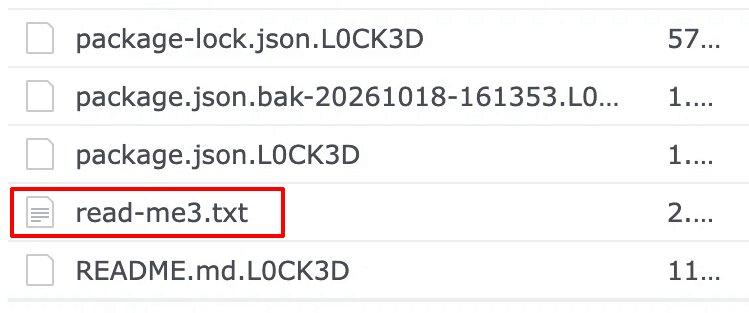
هكذا تبدو الملفات بعد أن يشفّرها C3RB3R
ويترك المهاجمون أيضًا، بكل “لطف”، ملفًا نصيًا باسم read-me3.txt في المجلدات التي تحتوي على ملفات مشفّرة، مع تعليمات لفك تشفير البيانات الموجودة على وحدة التخزين. وكل ما عليك فعله، على ما يبدو، هو… فتح Tor Browser الذي لا يبدو مريبًا إطلاقًا، ثم دفع المال للمهاجمين مقابل أداة فك تشفير يُفترض أنها ستعيد كل ملفاتك. وغني عن القول أنه لا يوجد أي ضمان لاستعادة ملفاتك سليمة.
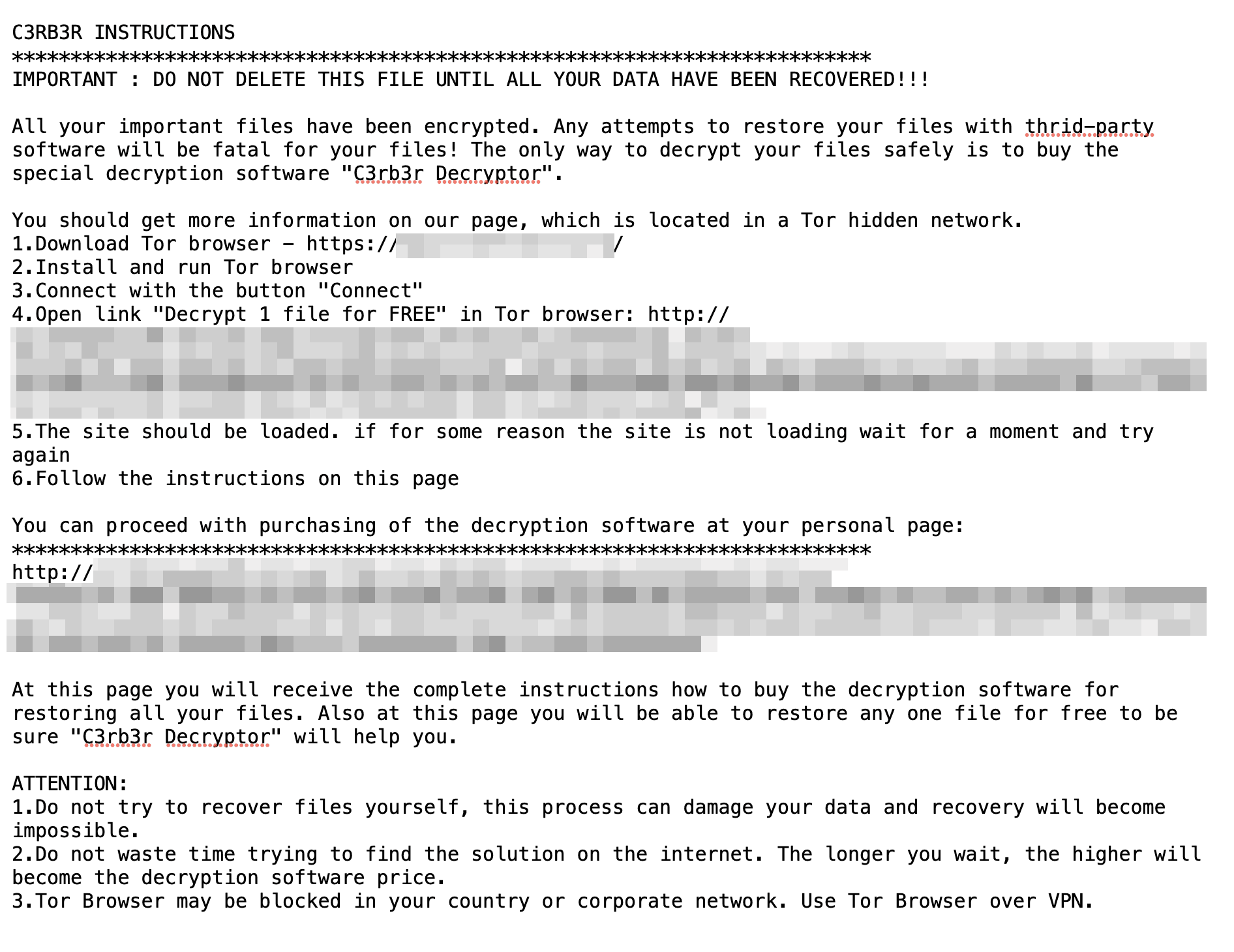
يترك C3RB3R رسالة فدية كهذه في كل مجلد يحتوي على ملفات مشفّرة. عرض “سخي” حقًا: فك تشفير ملف واحد مجانًا، ثم ادفع مقابل البقية
قد لا يكون فقدان كل ملفاتك أو معظمها هو النتيجة السيئة الوحيدة. فكثيرًا ما يبتز المهاجمون الضحايا بالتهديد بنشر البيانات المسروقة — بيانات اعتماد الحسابات، والصور الحميمة، ومستندات العمل، وغيرها من المعلومات السرية. وإذا رفض الضحية دفع الفدية، يهدد المجرمون بنشر كل هذه البيانات للعامة. وقد يتواصلون معك بهذه المطالب عبر البريد الإلكتروني أو وسائل التواصل الاجتماعي.
غالبًا ما تكون هذه التهديدات مجرد عملية احتيال، وقد تناولنا هذه الأساليب — وما ينبغي فعله إذا كنت تتعرض للابتزاز — بالتفصيل في مقالتنا كيف يستخدم المحتالون البريد الإلكتروني للابتزاز والتهديد. لكن إذا كان جهاز NAS لديك قد شُفّر بالفعل، فلا يمكنك للأسف استبعاد احتمال سرقة البيانات.
ما الذي ينبغي فعله إذا أصاب برنامج طلب الفدية جهاز Synology NAS بالفعل؟
إذا كان برنامج طلب الفدية قد هاجم جهاز NAS بالفعل، فقد تواجه أحد السيناريوهين التاليين:
- لاحظت برنامج طلب الفدية أثناء عمله، وتراقب في ذعر المزيد والمزيد من الملفات وهي تُشفّر ويُعاد تسميتها أمام عينيك.
- تكون مجلدات المستخدم قد شُفرت بالفعل، وأضيف الامتداد .L0CK3D إلى جميع ملفاتك.
ماذا تفعل؟
1. افصل NAS فورًا عن جميع الشبكات (لكن لا تطفئه)
يجب عزل NAS تمامًا عن الإنترنت وعن بقية الشبكة المنزلية. افصل جميع الكابلات من NAS باستثناء كابل الطاقة. وإذا كان طراز NAS يتصل بالشبكة المحلية عبر Wi-Fi، فعطّل الاتصال اللاسلكي أيضًا. ويمكنك إيقافه من NAS نفسه (بعض طرازات Synology مزودة بزر Wi-Fi يؤدي الضغط المطول عليه إلى إيقاف الشبكة اللاسلكية) أو ببساطة فصل جهاز التوجيه عن الكهرباء. وبذلك تقطع وصول المهاجمين عن بُعد إلى الجهاز وتمنع NAS المصاب من الوصول إلى أجهزة الكمبيوتر ووحدات التخزين الأخرى.
إذا كانت أقراص USB خارجية متصلة بـ NAS لتوسيع سعة التخزين، فافصلها أيضًا؛ فقد يكون برنامج طلب الفدية لم يصل إليها بعد.
أوقف مؤقتًا مهام المزامنة والنسخ الاحتياطي المرتبطة بـ NAS على أجهزة الكمبيوتر وفي الخدمات السحابية. ويساعد ذلك على منع انتشار الملفات التالفة إلى النسخ الأخرى والكتابة فوق الإصدارات التي ما زالت سليمة.
2. قرر ما إذا كنت ستطفئ NAS
إذا ضبطت Cerber أثناء عمله، فقد تكون غريزتك الأولى هي سحب كابل طاقة NAS، لكن لا ينبغي فعل ذلك؛ فقد يؤدي انقطاع الطاقة المفاجئ إلى إتلاف البيانات التي يجري كتابتها إلى القرص. ومن الأفضل استخدام إجراء إيقاف التشغيل العادي في NAS، لكن تذكّر أن ذلك يلغي إحدى الطرق المحتملة لاستعادة الملفات التي شُفرت بالفعل. وقد يتمكن مختص، مع بعض الحظ، من استخراج مفتاح استرداد من ذاكرة RAM في الجهاز. وبمجرد قطع الطاقة تُمسح محتويات RAM.
- إذا لم تكن مستخدمًا تقنيًا، ولا تعرف شخصًا يمكنه المساعدة في الاسترداد، وما زال التشفير جاريًا، فأوقف تشغيل NAS بالطريقة العادية؛ وإذا لم يستجب الجهاز، فافصل كابل الطاقة. وبهذه الطريقة ستحافظ على الأقل على الملفات التي لم تُشفّر بعد.
- إذا كنت مستخدمًا متقدمًا، فصِل NAS مباشرة بكمبيوتر معزول باستخدام كابل Ethernet، وحاول تسجيل الدخول إلى NAS عبر SSH. افحص العمليات الجارية (<code>sudo ps -ef</code>)، وحدد عملية برنامج طلب الفدية، واعرف PID الخاص بها (معرّف العملية)، ثم أوقف التشفير مؤقتًا من دون إنهاء العملية (<code>sudo kill -STOP PID</code>، حيث PID هو معرّف عملية برنامج طلب الفدية). بعد ذلك، تحقق من توقف جميع خيوط العملية (الحالة <code>T</code>) واتبع تعليمات إنقاذ C3RB3R / .L0CK3D من برنامج طلب الفدية لحفظ تفريغ للذاكرة. وإذا لم تتمكن من إيقاف التشفير، فأوقف تشغيل NAS.
- إذا كانت الملفات الموجودة على NAS قد شُفرت بالفعل وفصلت الجهاز عن الشبكة المحلية، فيمكنك تركه قيد التشغيل ومحاولة الحفاظ على محتويات الذاكرة واستعادة البيانات باتباع تعليمات إنقاذ C3RB3R / .L0CK3D من برنامج طلب الفدية.
3. احفظ الملفات المشفّرة ورسالة الفدية
إذا انتهى برنامج طلب الفدية من تشفير الملفات على NAS وفصلت الجهاز عن الإنترنت، فحاول الاتصال مباشرة بـ NAS وحفظ نسخة من الملفات المشفّرة وتعليمات المهاجمين على قرص صلب خارجي فارغ. فقد ينشر باحثو الأمن أداة مجانية لفك تشفير C3RB3R مستقبلًا.
إذا أطفأت NAS بينما كان التشفير جاريًا، فلا تشغله مجددًا لمجرد فحص العمليات أو نسخ الملفات؛ فالتشفير يتم محليًا وقد يُستأنف بعد إعادة تشغيل الجهاز. وفي هذه الحالة، تواصل مع مختص موثوق في استعادة البيانات يمكنه قراءة أقراص NAS من دون إقلاع تثبيت DSM المصاب.
إذا كنت، باتباع الخطوات السابقة، قد فصلت NAS عن الشبكة ووصلته مباشرة في بيئة معزولة وأوقفت عمليات برنامج طلب الفدية، فيمكنك حفظ أي ملفات غير مشفّرة تحتاج إلى إنقاذها. ومن الأفضل توصيل قرص النسخ الاحتياطي بالكمبيوتر المتصل مباشرة بـ NAS بدلًا من منفذ USB في NAS؛ فهذا يقلل احتمال إعادة تشغيل برنامج طلب الفدية وتشفير ذلك القرص أيضًا.
4. لا تستعد الملفات ولا توصل أقراصًا تحتوي على نسخ احتياطية قبل إزالة برنامج طلب الفدية
لا توصل قرصًا خارجيًا يحتوي على نسخة احتياطية بـ NAS المصاب، ولا تبدأ باستعادة الملفات من نسخة احتياطية إلى NAS المخترق. فقد يعمل برنامج طلب الفدية مجددًا ويتلف القرص المتصل.
5. بعد إيقاف الهجوم، تحقق من اللقطات في Snapshot Replication
إذا كنت قد أعددت Snapshot Replication مسبقًا ولم يدمر المهاجمون اللقطات، فيمكنك استعادة البيانات منها، لكن استعادتها إلى NAS المخترق لا معنى لها. ستحتاج إلى قرص منفصل للنسخة الاحتياطية.
أولًا، تحقق مما إذا كانت اللقطات ما زالت موجودة. بعد إيقاف البرنامج الضار، افتح Snapshot Replication من القائمة الرئيسية في DSM على NAS الذي ما زال قيد التشغيل. حدد المجلد المشترك، وافتح Snapshot → Snapshot List، وابحث عن لقطة أُنشئت قبل الإصابة، ثم انقر على Browse لفحص محتوياتها. ومن هناك يمكنك أيضًا نسخ البيانات من اللقطة إلى وسيط خارجي من دون استعادتها إلى وحدة التخزين المصابة. وللحصول على تفاصيل حول استخدام Snapshot Replication، راجع تعليمات Synology.
6. امسح NAS المخترق وأعد تثبيت DSM
بعد حفظ كل ما يمكنك حفظه — بما في ذلك البيانات المشفّرة وغير المشفّرة والسجلات — أعد NAS إلى إعدادات المصنع قبل استخدامه مجددًا (Factory Reset → Erase All Data).
تذكّر أن ذلك يمحو بالكامل جميع البيانات والتطبيقات والإعدادات الموجودة على جهاز التخزين الشبكي. وقبل إعادة الضبط، تحقق من النسخ الاحتياطية التي أنشأتها، وتأكد من إمكانية فتح الملفات السليمة التي نسختها، ومن حفظ إصدارات الملفات المطلوبة من اللقطات، ومن تخزين الملفات المشفّرة ورسائل الفدية والسجلات وأي تفريغات ذاكرة حصلت عليها على جهاز تخزين آخر لا على NAS. وإذا كان أي شيء مفقودًا، فاحتفظ بالأقراص الأصلية أو بصور كاملة للأقراص لمختص استعادة البيانات. وإذا كان بإمكانك الاستغناء عن NAS لفترة، فلا تتعجل في مسحه؛ فقد تظهر أدوات مجانية لفك التشفير لاحقًا.
إذا كنت تستخدم NAS كمكان بسيط لتجميع الملفات ولا يوجد عليه شيء قيّم حقًا لا يمكنك تعويضه، فامسح وحدة التخزين بالكامل كما هو موضح أعلاه قبل استخدامها مجددًا، وأعد تثبيت DSM من مصدر رسمي باتباع تعليمات تثبيت DSM من دون اتصال بالإنترنت.
لا تستعد الإعدادات من نسخة احتياطية أُنشئت بعد الإصابة؛ فقد تحتوي على تغييرات أجراها المهاجمون. ومن الأفضل إعداد NAS من الصفر.
7. تحقق من الحسابات التي يُحتمل اختراقها
لا تؤدي إعادة تثبيت DSM إلى إبطال كلمات المرور أو الجلسات أو الأسرار الأخرى المسروقة للخدمات التي ربما كانت بيانات اعتمادها مخزنة على جهازك. فكّر في الخدمات التي استُخدمت على NAS، والحزم الإضافية التي كانت مثبتة، وما الذي كان يمكنها الوصول إليه. راجع كل هذه الخدمات، وأنهِ الجلسات المشبوهة، وألغِ المفاتيح والرموز المتأثرة، وغيّر كلمات المرور، وفعّل المصادقة ثنائية العوامل. ونوصي بحفظ جميع بيانات الاعتماد في الخزنة الآمنة داخل مدير كلمات مرور. افعل ذلك قبل إعادة توصيل وحدة التخزين بالشبكة.
8. قبل إعادة توصيل NAS بالشبكة، عطّل الوصول عن بُعد غير الضروري
عطّل QuickConnect
تتيح لك هذه الخدمة الاتصال بـ NAS عبر الإنترنت. لتعطيلها في DSM 7، افتح Control Panel → External Access → QuickConnect، وأزل علامة الاختيار من مربع Enable QuickConnect، ثم انقر على Apply. وفي الإصدارات الأقدم، يوجد قسم QuickConnect مباشرة داخل Control Panel.
تحقق مما إذا كان NAS مكشوفًا للإنترنت عبر جهاز التوجيه
قد يكون جهاز التوجيه مهيأً لإعادة توجيه الاتصالات الواردة من الإنترنت مباشرة إلى NAS، وهو ما يسمى إعادة توجيه المنافذ. أولًا، اعثر على عنوان IP المحلي لـ NAS. وفي DSM يمكنك رؤيته ضمن Control Panel → Network → Network Interface.
بعد ذلك افتح إعدادات جهاز التوجيه المنزلي. ويتم ذلك عادة بإدخال عنوانه المحلي في المتصفح؛ وغالبًا ما يكون العنوان الدقيق وبيانات تسجيل الدخول مطبوعة على ملصق على جهاز التوجيه أو معروضة في تطبيق مزود خدمة الإنترنت لديك.
في إعدادات جهاز التوجيه، ابحث عن قسم يحمل اسمًا مثل Port Forwarding، أو Forwarding، أو Port Redirection. راجع القواعد الموجودة. وإذا كان حقل مثل Internal IP, Local IP, Destination، أو Device يحتوي على عنوان IP الخاص بـ NAS، فاحذف تلك القاعدة.
تحقق أيضًا من قسم DMZ أو DMZ Host أو Exposed Host. وإذا كان عنوان IP الخاص بـ NAS مدرجًا هناك، فعطّل هذه الميزة.
عطّل فتح المنافذ تلقائيًا عبر UPnP
يتيح UPnP للتطبيقات والأجهزة أن تطلب من جهاز التوجيه فتح منافذ لها تلقائيًا. وإذا لم تكن بحاجة إلى UPnP، فعطّله.
تذكّر أن هذا إعداد على مستوى جهاز التوجيه بالكامل، ولذلك قد يؤثر تعطيله في أجهزة أخرى على شبكتك المنزلية. وإذا أردت إبقاء UPnP مفعّلًا لها، فعلى الأقل راجع القواعد التي أُنشئت عبر UPnP وتأكد من أن أيًا منها لا يشير إلى عنوان IP الخاص بـ NAS. وإذا وجدت قاعدة كهذه، فاحذفها، وإذا كان جهاز التوجيه يسمح بذلك، فاحظر فتح المنافذ تلقائيًا لـ NAS.
فحوصات إضافية
إذا كنت تستخدم IPv6، فراجع قواعده أيضًا؛ إذ ينبغي حظر الاتصالات الواردة غير الضرورية إلى NAS. وعطّل كذلك الأنفاق غير المستخدمة وشبكات VPN وخدمات الوصول عن بُعد الأخرى إذا كنت قد أعددت أيًا منها. وبعد إجراء هذه التغييرات، تحقق مما إذا كان NAS ما زال قابلًا للوصول من شبكة خارجية — مثلًا عبر اتصال بيانات الهاتف المحمول.
9. واصل التحقق من توفر أداة مجانية لفك التشفير
ينشر باحثو الأمن السيبراني دوريًا أدوات مجانية لفك التشفير لاستعادة الملفات. وتذكّر أن ظهورها قد يستغرق وقتًا طويلًا؛ وفي هذه الأثناء، لا تثق بعروض من “باحثين” مجهولين أو مواقع تزعم أنها تستطيع استعادة بياناتك فورًا بعد هجوم بسلالة جديدة من برامج طلب الفدية.
ما الذي ينبغي أن يفعله مالكو أنظمة NAS التي يبنونها بأنفسهم؟
يستخدم كثيرون أدوات تحميل خارجية لـ DiskStation Manager؛ وهي أدوات غير رسمية من مشروع XPenology تتيح تشغيل نظام تشغيل Synology على أجهزة لم يُصمم لها أصلًا، مثل كمبيوتر شخصي أو خادم مُجمّع خصيصًا. ومن أمثلتها Arc وRR (RedPill Recovery) وM-Shell.
إذا كنت تشغل DSM بهذه الطريقة، فيمكن لـ C3RB3R مهاجمة نظامك أيضًا. لكن لا تتعجل في تحديث DSM؛ تأكد أولًا من توافق الإصدار الجديد مع أداة التحميل ومع أجهزتك. وإلا فقد تتضرر ملفاتك.
إذا لم يكن بإمكانك تثبيت أحدث إصدار من النظام بعد، فقيّد الوصول إلى جهاز التخزين الشبكي عبر تعطيل الوصول الخارجي والسماح بالاتصالات من الشبكة المحلية فقط للأجهزة التي تحتاج إلى الوصول. وإذا أمكن، ضع NAS في مقطع شبكة منفصل. ويمكن لميزة مراقبة المنزل الذكي في Kaspersky Plus و Kaspersky Premium توفير حماية إضافية لشبكتك المنزلية؛ فهي تعرض جميع الأجهزة الموجودة على شبكتك المحلية وتكتشف اتصال أجهزة جديدة غير مألوفة.
كيفية حماية NAS وبياناتك الشخصية معًا
- لا تؤجل تحديثات البرامج الخاصة بـ NAS، وتأكد من تفعيل التحديثات التلقائية.
- لا تكشف المنفذين 139 و445 للإنترنت؛ فهما من الأهداف المتكررة للهجمات الآلية. ويستخدم هذان المنفذان البروتوكول الذي يتيح لأجهزة الكمبيوتر فتح المجلدات المشتركة على NAS. وهذا مفيد على الشبكة المنزلية، لكن لا ينبغي أن يكون مكشوفًا للإنترنت كله. ويمكنك التحقق من فتح هذين المنفذين في إعدادات جهاز التوجيه.
- إذا كنت بحاجة إلى الوصول إلى NAS عن بُعد — أثناء السفر أو من المكتب — فمن الأفضل أولًا إنشاء اتصال عن بُعد بشبكتك المنزلية، ثم الوصول إلى وحدة التخزين من داخل تلك الشبكة، بدلًا من كشف NAS مباشرة للإنترنت.
- لا تحتفظ بالنسخة الوحيدة من الملفات المهمة على NAS. أعد نُسخ Snapshot Replication منتظمة وأنشئ نسخًا احتياطية بانتظام. وتذكّر قاعدة 3-2-1: احتفظ بثلاث نسخ من بياناتك؛ نسختين على وسائط تخزين مختلفة، ونسخة واحدة خارج وحدة التخزين الأساسية على قرص صلب مفصول عن الاتصال.
- يمكنك أيضًا إسناد مستنداتك المهمة إلى Kaspersky Password Manager. إذ يمكنه حفظ بيانات اعتماد الحسابات، والملاحظات النصية، والنسخ الممسوحة ضوئيًا من المستندات الشخصية، والصور، والعناوين، وبيانات البطاقات المصرفية، ومستندات PDF داخل الخزنة المشفّرة، المحمية بكلمة مرور رئيسية لا يعرفها سواك. وتتزامن الخزنة بين جميع أجهزتك، فتظل بياناتك محمية ومتاحة من أجهزة الكمبيوتر والهواتف الذكية.
- استخدم حماية موثوقة تمنع تنزيل برامج طلب الفدية وغيرها من البرامج الضارة إلى جهاز الكمبيوتر.
- احمِ حساب المسؤول. فعّل المصادقة ثنائية العوامل، واستخدم كلمة مرور فريدة، وأعد الحظر التلقائي بعد عدة محاولات فاشلة لتسجيل الدخول، أو استخدم مفاتيح المرور. واحفظ كلمات المرور ومفاتيح المرور ورموز 2FA في مدير كلمات مرور مشفّر. لن تحميك هذه الإجراءات من هجوم C3RB3R الحالي — لأن Cerber يستغل ثغرات لا تتطلب المصادقة — لكنها ستساعد إذا حاول مهاجم اختراق حسابك أو عثر على كلمة مرورك في تسريب للبيانات.
كيف ينبغي تخزين بياناتك وحمايتها؟ اقرأ مقالاتنا الأخرى:

 النصائح