 macOS
macOS
بين الحين والآخر، يحتاج المرء إلى إعادة ترتيب أشيائه وتنظيمها، وهذا ينطبق على أجهزتك تمامًا كما ينطبق على خزائن ملابسك وأدراجك. لكن عملية التنظيف الرقمي قد تبدو أكثر تعقيدًا من فرز خزانة مبعثرة — لا سيما على نظام macOS.
يعد التخلص من الصور والملفات القديمة أمرًا بسيطًا ومباشرًا، لكن إزالة أي تطبيق بالكامل من نظام macOS مسألة أخرى تمامًا. وقد تظن أن سحب التطبيق غير المرغوب فيه إلى سلة المهملات كافٍ لإتمام المهمة، غير أن التطبيق في واقع الأمر قد يترك خلفه ملفات إعدادات، وبيانات تخزين مؤقت، وسجلات تشغيل، وملفات مساعدة، وغيرها من المخلفات المرتبطة به. وبمرور الوقت، تتراكم هذه البقايا وتلتهم مساحة التخزين لديك.
لتسهيل هذا النوع من عمليات التنظيف، بات Kaspersky لنظام التشغيل MacOS يتضمن الآن ميزة تُدعى أداة تنظيف التطبيقات. وتزبل هذه الميزة التطبيقات مع جميع الملفات المرتبطة بها، كما يمكنها تعقب بقايا التطبيقات التي حذفتها مسبقًا والتخلص منها. ونوضح في هذا المقال مصدر هذه الملفات المتبقية، ونبيّن لك كيفية استخدام أداة تنظيف التطبيقات، ونشرح أسباب عدم ملاءمة تثبيت أول أداة لتنظيف جهاز Mac تصادفك على الإنترنت.
لماذا تترك التطبيقات المحذوفة آثارًا على جهاز Mac؟
إذا ما قورن بنظام بيئة Apple ككل، فإن نظام macOS يعمل أحيانًا بطرق غير مألوفة. ولا بد لأي مستخدم قديم أن يصطدم ببعض غرائبه عاجلاً أم آجلاً، وإن كان ذلك لا يمنعنا من حبه من صميم قلوبنا. وليست التطبيقات استثناءً من هذه القاعدة، فالطريقة التي يتعامل بها نظام macOS معها تبدو أكثر تعقيدًا مما تظهر عليه في الواقع.
يتصور معظم الناس أن التطبيق في نظام macOS عبارة عن عنصر واحد محدد. خذ برنامج Photoshop على سبيل المثال: هو تلك الأيقونة المألوفة التي تحمل الحرفين Ps، والمستقرة في مجلد التطبيقات داخل Finder، بانتظار نقرة واحدة لتشغيله. لكن الأمر في الكواليس أكثر تعقيدًا. فما يبدو كعنصر مفرد في تطبيق Finder هو في حقيقته حزمة تطبيق، وهي عبارة عن مجلد يضم البرنامج نفسه إلى جانب كل ما يحتاجه للعمل.
لكن حتى هذا لا يمثل سوى جانب من الصورة. وخلال عمل Photoshop، شأنه في ذلك شأن أي تطبيق، يُنشئ البرنامج بيانات ويستخدمها خارج نطاق تلك الحزمة. ويعمل بعض هذه البيانات خلف الكواليس، مثل ملفات التخزين المؤقت، والإعدادات، ومستندات المستخدم، في حين يمثل بعضها الآخر عملك الخاص، مثل ملفات PSD. ويُعد هذا التمييز مهمًا: إذا حذفت Photoshop، فأنت لا تتوقع أن تختفي ملفات PSD الخاصة بك معه.
يُضاف إلى ذلك أن شركة Adobe لا تكتفي بتثبيت Photoshop أو Acrobat فحسب، بل تنشر إلى جانبهما حزمة كاملة من التطبيقات المشتركة وخدمات الخلفية. ولن يزيل سحب أيقونة Ps إلى سلة المهملات هذه الملحقات، بل ولن تفلح أداة إلغاء التثبيت الرسمية من Adobe نفسها في التخلص منها.
يمكن لهذه الملفات العاملة في الخلفية والخدمات المساعدة أن تظل عالقة على قرص التخزين حتى بعد حذف التطبيق الذي جاءت منه. والأسوأ من ذلك، أنك إذا استخدمت أداة Migration Assistant للانتقال إلى جهاز Mac جديد، فستُنقل كل تلك الأعباء الزائدة تلقائيًا. وبناءً على ذلك، فمن الوارد تمامًا ألا تكون قد قمت بتثبيت أي تطبيق تابع لشركتي Adobe أو Microsoft على جهاز Mac الحالي، ومع ذلك تجد نفسك حاملاً لميجابايتات أو حتى جيجابايتات، من الملفات غير المجدية المرتبطة بهما.
لا يُعد تعقب هذه الملفات بنفسك أمراً سهلاً، ويرجع ذلك في المقام الأول إلى أن معظم الناس لا يدركون وجودها أصلاً. وحتى لو ساورك الشك في وجود ملفات مخفية على قرص التخزين، فمن المرجح ألا تعرف أين تبحث عنها أو ما هي أسماؤها. وما يزيد الأمر صعوبة أن أسماء الملفات نادرًا ما تفصح عن التطبيق الذي تنتمي إليه.
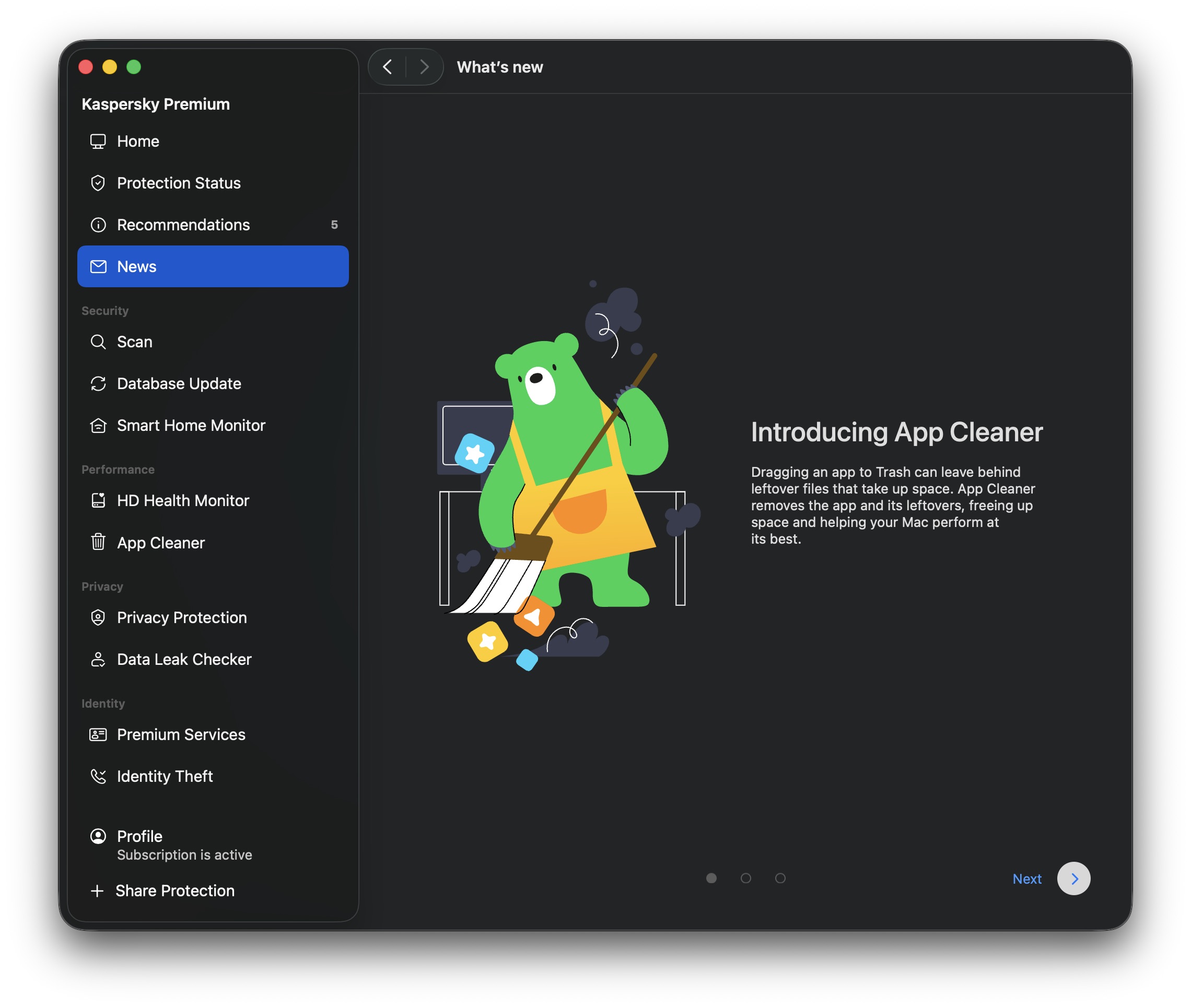
تساعدك أداة تنظيف التطبيقات الجديدة على إزالة التطبيقات بالإضافة إلى جميع الملفات التي تتركها وراءها
تستقر معظم هذه الملفات العاملة في الخلفية داخل مجلدات خاصة بنظام macOS. ويُعد مجلد “Library” أحد أهم هذه المجلدات، إذ يحتوي على مجلدات فرعية مثل Application Support وCaches. غير أن الوصول إلى مجلد Library ليس بالأمر اليسير. ومنذ إصدار OS X 10.7، يُبقيه تطبيق Finder مخفيًا بصورة افتراضية. وللعثور عليه، افتح قائمة Go في Finder مع الضغط باستمرار على مفتاح Option. وحينها فقط سيظهر لك مجلد Library.
حتى وإن عقدت العزم على البحث والتدقيق في مجلد Library، سيتحتم عليك التمييز بنفسك بين هذه الملفات الكثيرة لمعرفة التطبيقات التابعة لها وتحديد أيها يمكن حذفه بأمان. ولحسن الحظ، لست مضطرًا لفعل هذه العملية يدويًا، إذ تتولى أداة تنظيف التطبيقات إنجاز ذلك بدقة.
كيف تعثر أداة تنظيف التطبيقات على التطبيقات وتزيلها دون ترك آثار
لا تكتفي أداة تنظيف التطبيقات بإزالة التطبيق نفسه فحسب، بل تتعقب أيضًا كل ملف متصل بها. وهي تنجز ذلك عبر التعرف التلقائي على التطبيق الذي يتبعه كل ملف، معتمدةً بالأساس على المعرّف الفريد للتطبيق (معرف الحزمة) والمسارات الشائعة لحفظ الملفات. ويعني هذا قدرتها على التخلص من بقايا التطبيق حتى لو كانت مبعثرة عبر مجلدات مختلفة داخل نظام macOS.
ضع في حسبانك أن عملية التنظيف الشاملة هذه تحذف أيضًا البيانات المحفوظة للتطبيق، مما يعني حاجتك إلى ضبط الإعدادات مجددًا — على سبيل المثال، استعادة ملحقات المستعرض مثلاً — إذا أعدت تثبيته لاحقًا، كما قد تفقد ملفات حفظ تقدمك في الألعاب. ومع ذلك، لا تمس أداة تنظيف التطبيقات ملفاتك الشخصية على الإطلاق. وإذا حذفت برنامج Photoshop بواسطتها، فستختفي الملفات المتبقية بينما تظل ملفات PSD الخاصة بك في مكانها تمامًا دون أي تغيير.
لا يمكنك إزالة الملفات الإضافية بصورة منفصلة عن التطبيق نفسه. وتقترح عليك أداة تنظيف التطبيقات حذفهما معًا كحزمة واحدة. غير أنك لو حذفت تطبيقًا ما بالطريقة المعتادة وظلت بياناته عالقة في النظام، فبمقدور أداة تنظيف التطبيقات العثور على تلك البقايا والتخلص منها أيضًا.
إذا حذفت بالخطأ عنصرًا كنت بحاجة إليه، فلا تقلق. وتنقل أداة أداة تنظيف التطبيقات كل شيء إلى سلة المهملات أولاً بدلاً من حذفه نهائيًا على الفور. وما دامت سلة المهملات لم تُفرغ بعد، فيمكنك استعادة تلك الملفات منها مباشرةً، كما يتاح لك استرجاعها من داخل أداة تنظيف التطبيقات نفسها ما دمت لم تغلقها منذ إتمام عملية الحذف. ولا تختفي الملفات بلا رجعة إلا بمجرد إفراغ سلة المهملات. وسنستعرض فيما يلي خطوات التراجع عن عمليات الحذف غير المقصودة بالتفصيل.
كيفية إزالة تطبيق باستخدام أداة تنظيف التطبيقات من Kaspersky: دليل تفصيلي خطوة بخطوة
الآن، لننتقل إلى التطبيق العملي. ولاستخدام أداة تنظيف التطبيقات، افتح Kaspersky لنظام التشغيل MacOS وتوجه إلى قسم أداة تنظيف التطبيقات. وستجد هذا الخيار مباشرةً في الشاشة الرئيسية للتطبيق، ضمن قسم أداة تنظيف التطبيقات المخصص له، أو ضمن قسم الأداء في القائمة الجانبية اليسرى.
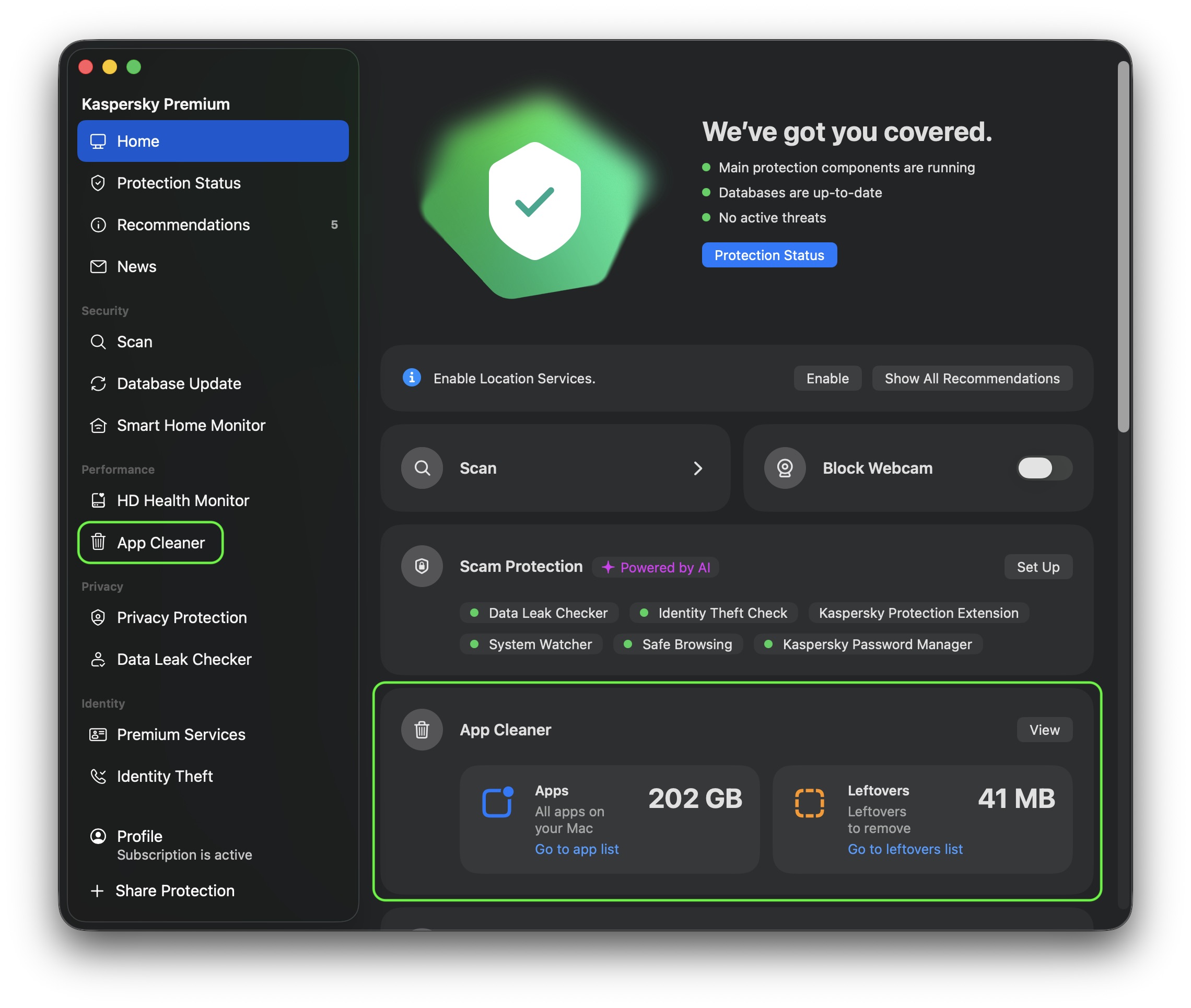
يمكنك فتح أداة تنظيف التطبيقات من الشاشة الرئيسية لتطبيق Kaspersky for macOS، أو من خلال قسم الأداء في القائمة اليمنى.
في علامة التبويب التطبيقات، يمكنك رؤية كل تطبيق مُثبّت على جهاز Mac الخاص بك. حدد التطبيقات التي لم تعد بحاجة إليها، ثم انقر على إزالة، وأكد خيارك لحذفها مع جميع الملفات المرتبطة بها. وستنتقل الملفات المحذوفة إلى سلة المهملات، حيث يمكنك استعادتها إذا دعت الحاجة. هل أنت مستعد لتوديعها نهائيًا بلا رجعة؟ ما عليك سوى إفراغ سلة المهملات.
قبل الشروع في إزالة أي عنصر، لا تعرض لك أداة تنظيف التطبيقات التطبيق فحسب، بل تُظهر أيضًا كل ملف مرتبط به سيتم حذفه معه، فضلاً عن المساحة التي يشغلها كل ملف ومسار تخزينه. وبهذه الطريقة، ستكون على دراية تامة بما أنت مقبل على تنظيفه قبل تأكيد الإجراء.
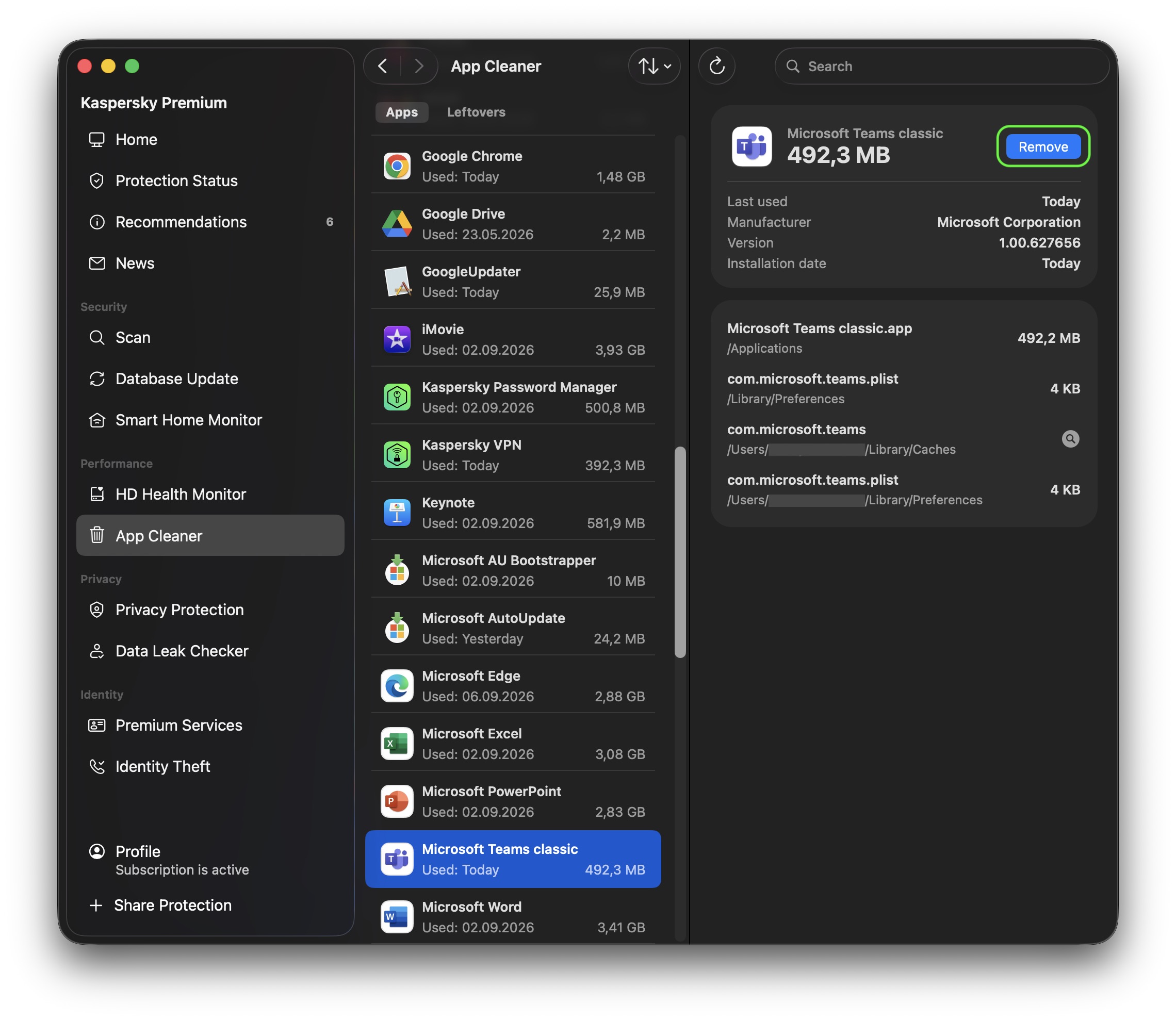
حدد التطبيق الذي تريد إزالته في علامة التبويب التطبيقات وانقر فوق إزالة. سوف تحذفه أداة تنظيف التطبيقات مع الملفات ذات الصلة به
تساعد أداة تنظيف التطبيقات المستخدمين أيضًا على العثور على النسخ المكررة من التطبيقات وحذفها. كالنسخ المنسوخة بالخطأ على سبيل المثال، أو عندما يُثبَت التطبيق نفسه من مصادر متعددة. ولإخلاء مساحة التخزين، يمكن للمستخدمين إما إزالة جميع النسخ المكررة دفعة واحدة أو تحديد نسخ فردية بعينها.
تستطيع أداة تنظيف التطبيقات أيضًا العثور على بقايا التطبيقات التي حذفتها مسبقًا بالطريقة المعتادة (عبر سحبها إلى سلة المهملات). وتظهر هذه الملفات في علامة تبويب مستقلة باسم البقايا، حيث يمكنك رؤية ما تبقى منها، والمساحة التي يشغلها كل ملف، ومسار تخزينه. وللتخلص منها، انقر على إزالة، ثم أكد العملية بالنقر على حذف. وكما هو معتاد دائمًا، يمكنك استعادة هذه الملفات من سلة المهملات إذا بدلت رأيك.
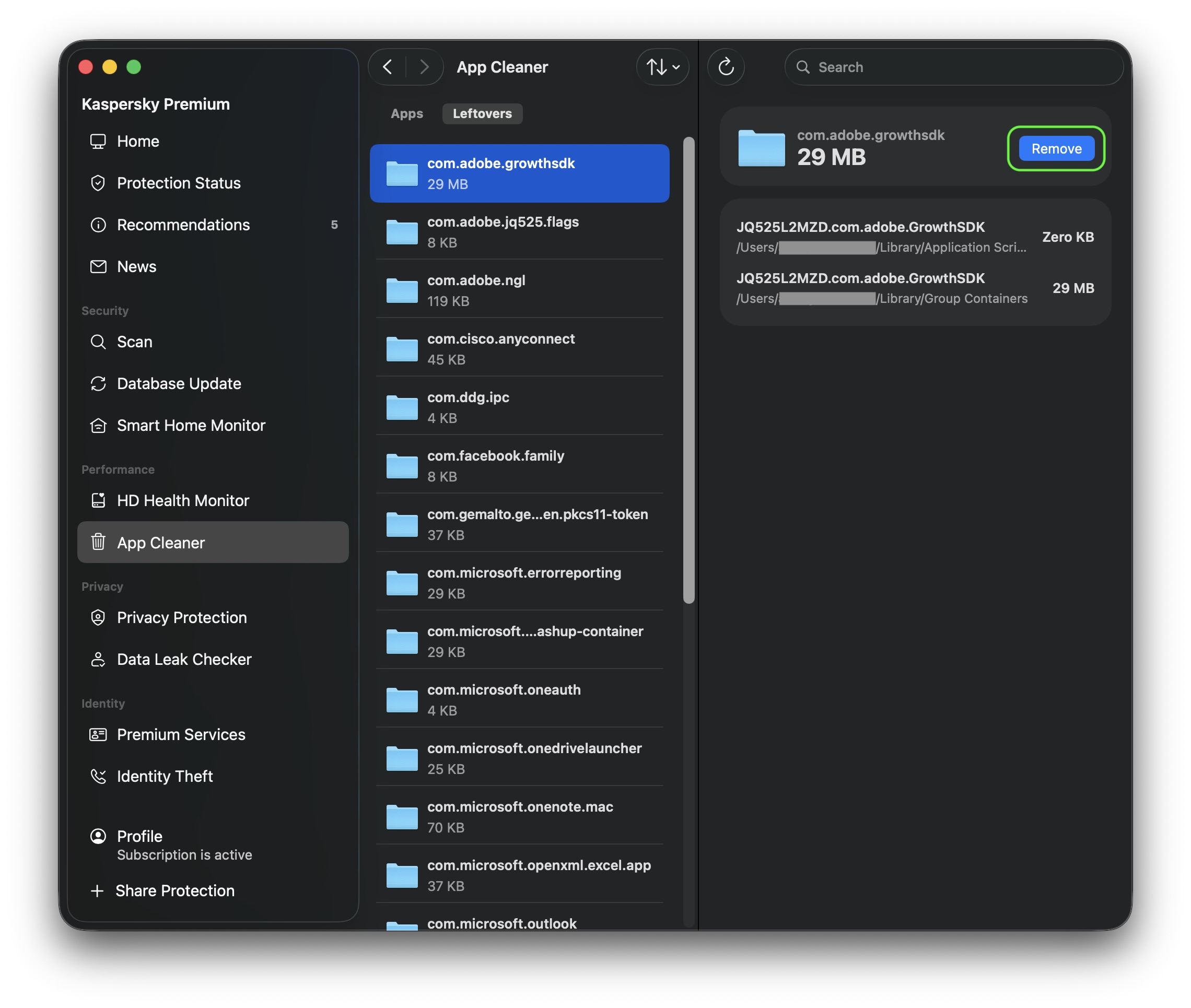
تجمع علامة التبويب “البقايا” الملفات التي خلفتها التطبيقات التي سبق لك حذفها. حدد الملفات التي لم تعد بحاجة إليها وانقر فوق “إزالة”
قبل إغلاق برنامج Kaspersky for macOS وإفراغ سلة المهملات، تأكد تمامًا من أنك لم تحذف دون قصد أي برنامج لا تزال بحاجة إليه. وإذا حدث ذلك بالفعل، فيمكنك استعادة التطبيق مع كل ملفاته مباشرة من داخل أداة تنظيف التطبيقات: حدد التطبيق المحذوف من القائمة ثم انقر على استعادة الكل. وبمجرد إغلاق Kaspersky لنظام التشغيل MacOS، سيظل بإمكانك استرجاع الملفات المحذوفة من سلة المهملات ما دمت لم تفرغها بعد.
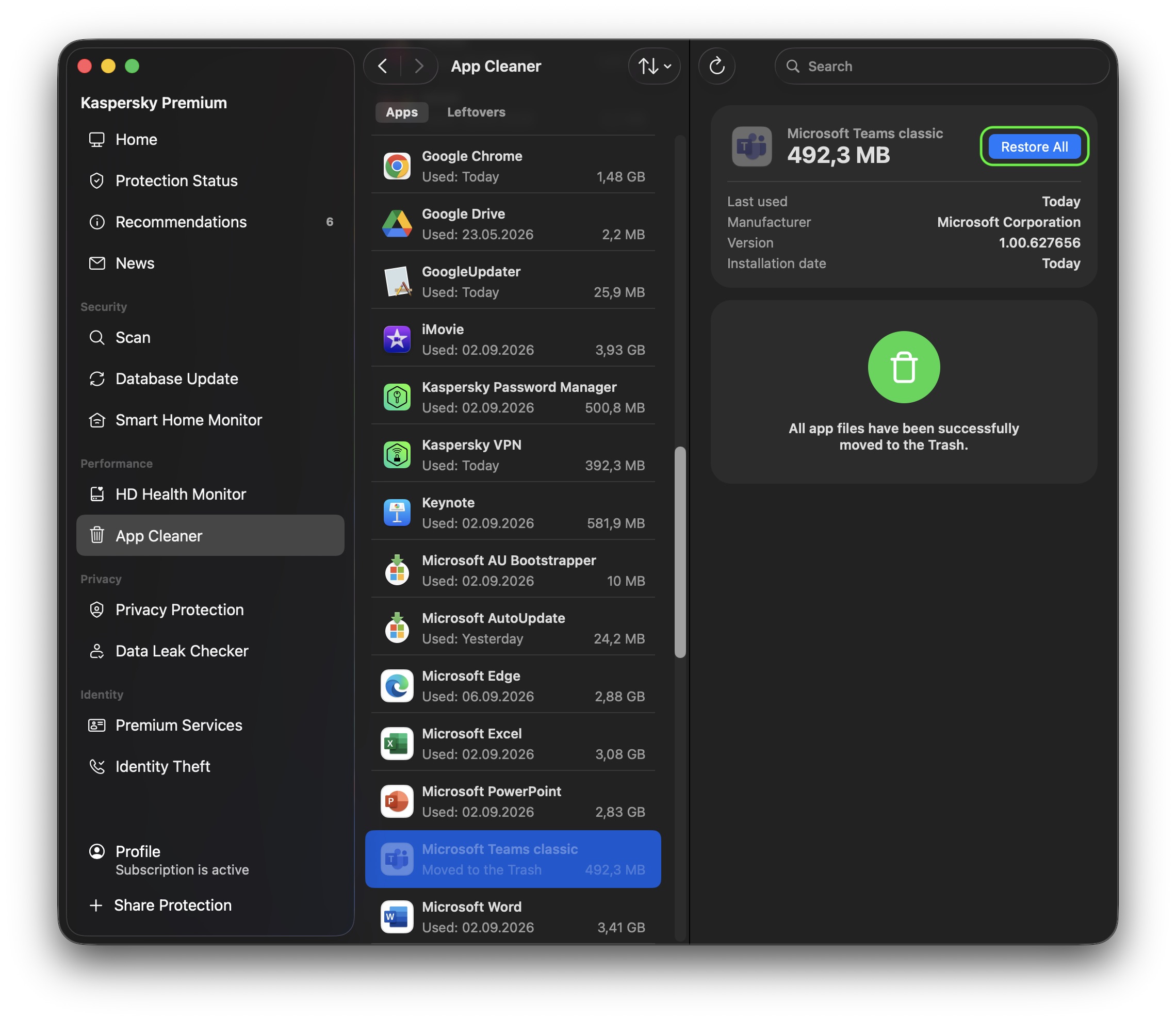
حدد التطبيق المحذوف وانقر فوق “استعادة الكل”. وستعيده أداة تنظيف التطبيقات مع الملفات ذات الصلة
ينطبق الأمر نفسه على الملفات المتبقية. وما دام Kaspersky لنظام التشغيل MacOS لا يزال مفتوحًا، يمكنك استعادتها عبر أداة تنظيف التطبيقات. أما بمجرد إغلاقه، فستكون سلة المهملات هي ملاذك الاحتياطي البديل.
بمجرد تنظيف القرص وإخلائه من الملفات الزائدة، يجدر بك الاطمئنان على حالته الصحية العامة أيضًا. وهنا يأتي الدور الفعّال لميزة أخرى بالغة الأهمية في Kaspersky لنظام التشغيل MacOS، وهي مراقب صحة القرص الصلب.
ليست كل أداة تنظيف آمنة
حين يتعلق الأمر بتنظيف جهاز Mac وترتيبه، يسهل الانجراف وراء إغراء تنزيل أول تطبيق يعِد بالتخلص من الملفات غير الضرورية وتحرير مساحة التخزين. غير أن الحيطة والحذر واجبان عند انتقاء البرنامج المناسب. وكثيرًا ما يعمد مجرمو الإنترنت إلى تمويه البرامج الضارة في هيئة أدوات تنظيف موثوقة وشائعة الاستخدام على أجهزة Mac. وقد رصد باحثو Kaspersky بالفعل نسخًا مزيفة تنتحل صفة برامج شهيرة مثل CleanMyMac وMole وCCleaner Pro.
مع Kaspersky، لست بحاجة إلى البحث عن أداة تنظيف منفصلة على الإطلاق. وتم دمج أداة تنظيف التطبيقات بالفعل في Kaspersky لنظام التشغيل MacOS. ويعني هذا أن حلاً واحدًا يتولى حماية جهازك من التهديدات السيبرانية وتطهيره من بقايا التطبيقات غير المرغوب فيها — دون المخاطرة بتنزيل برامج ضارة عن طريق الخطأ تتستر وراء قناع أداة تنظيف.
ما الجديد أيضًا في تطبيق Kaspersky for macOS؟
تساعدك أداة تنظيف التطبيقات على تنظيم جهاز Mac بسرعة وأمان، مما يوفر لك وقتًا ثمينًا يمكنك استثماره في فرز ملفاتك الشخصية بدلاً من ذلك — وهو أمر لا يمكن لأي تطبيق إنجازه نيابة عنك حتى الآن. وللوصول إلى أداة تنظيف التطبيقات وغيرها من ميزات الحماية المتقدمة، اشترِ برنامج Kaspersky Premium for macOS أو اشترك في فترة تجريبية مجانية.
ليست هذه الميزة الجديدة الوحيدة في تطبيق Kaspersky for macOS. وبات التطبيق يشتمل الآن على مركز الحماية من الاحتيال، وهو مركز تحكم موحد يوفر حماية مدعومة بالذكاء الاصطناعي ضد أشكال النصب والاحتيال الرقمي. وتتوفر كذلك الآن ميزة “تسوق بثقة” عبر كل منتجاتنا المخصصة للأمان المنزلي. وإلى جانب عوامل التصفية القديمة للتصدي للمواقع الضارة، تتولى هذه الميزة حظر الروابط المؤدية إلى المواقع المشبوهة أو الرمادية، مثل المتاجر الإلكترونية التي تستنسخ العلامات التجارية الشهيرة لترويج سلع مقلدة ومغشوشة.
هل ما زلت تعتقد أن نظام macOS محصّن ضد التهديدات؟ أعد التفكير في الأمر. وقد أظهرت أبحاثنا أن مستخدمي Mac يواجهون في الواقع تهديداتٍ سيبرانية أكثر مما يواجهه مستخدمو Windows. هل يراودك الفضول لمعرفة طبيعة تلك التهديدات وشكلها؟ يمكنك إلقاء نظرة على مقالاتنا الأخرى:
- CrashStealer: برنامج ضار موثق لنظام macOS
- ClickFix على نظام macOS: كيف يتعرض مستخدمو Apple للخداع
- لصوص العملات المشفرة يُكثفون هجماتهم على مستخدمي Apple
- الثغرة الأمنية في ExifTool: كيف يمكن لصورة أن تصيب أنظمة macOS
- AirBorne: هجمات تستهدف أجهزة Apple عبر الثغرات الأمنية في AirPlay

 النصائح