معظم الناس لا يدركون أن هاتفهم مُراقَب لأن برمجيات التجسّس وأدوات التنصت مُصمَّمة لتبقى مخفية. من دون أي تنبيهات واضحة، قد ينقل هاتفك المكالمات والرسائل وموقعك. لكن إذا عرفت ما تبحث عنه، فهناك علامات تحذيرية تدل على وصول غير مصرح به وفحوص عملية يمكنك إجراؤها لإبقاء هاتفك خالياً من برمجيات التجسّس.
ما يجب أن تعرفه:
- تشمل العلامات الشائعة لهاتف مخترق أو مُصنّت استنزاف البطارية بسرعة، ارتفاع مفاجئ في استهلاك البيانات، وتشغيل الكاميرا أو الميكروفون بدون سبب واضح.
- غالباً ما يُثبّت برمجيات التجسّس عبر روابط تصيّد، تطبيقات خبيثة، أو حصول شخص على وصول مادي قصير إلى جهاز مفتوح القفل.
- أجهزة Android تتعرض لهجمات برمجيات المراقبة (stalkerware) أكثر من أجهزة آيفون، رغم أن أيّ نظام ليس بمنأى تماماً.
- يمكنك فحص وجود مراقبة للهاتف بمراجعة التطبيقات المُثبتة، أذونات التطبيقات، إعدادات تحويل المكالمات، واستهلاك بيانات الجوال.
- أزل برمجيات التجسّس عبر إلغاء تثبيت التطبيقات المشبوهة وتشغيل فحص أمني؛ قد يكون الاستعادة إلى إعدادات المصنع ضرورية في بعض الحالات.
- لتقليل خطر التنصت، حافظ على تحديث نظام التشغيل، استخدم المصادقة القوية، وحمّل التطبيقات فقط من المتاجر الرسمية.
كيف تعرف أن هاتفك مخترق أو مُصنّت؟
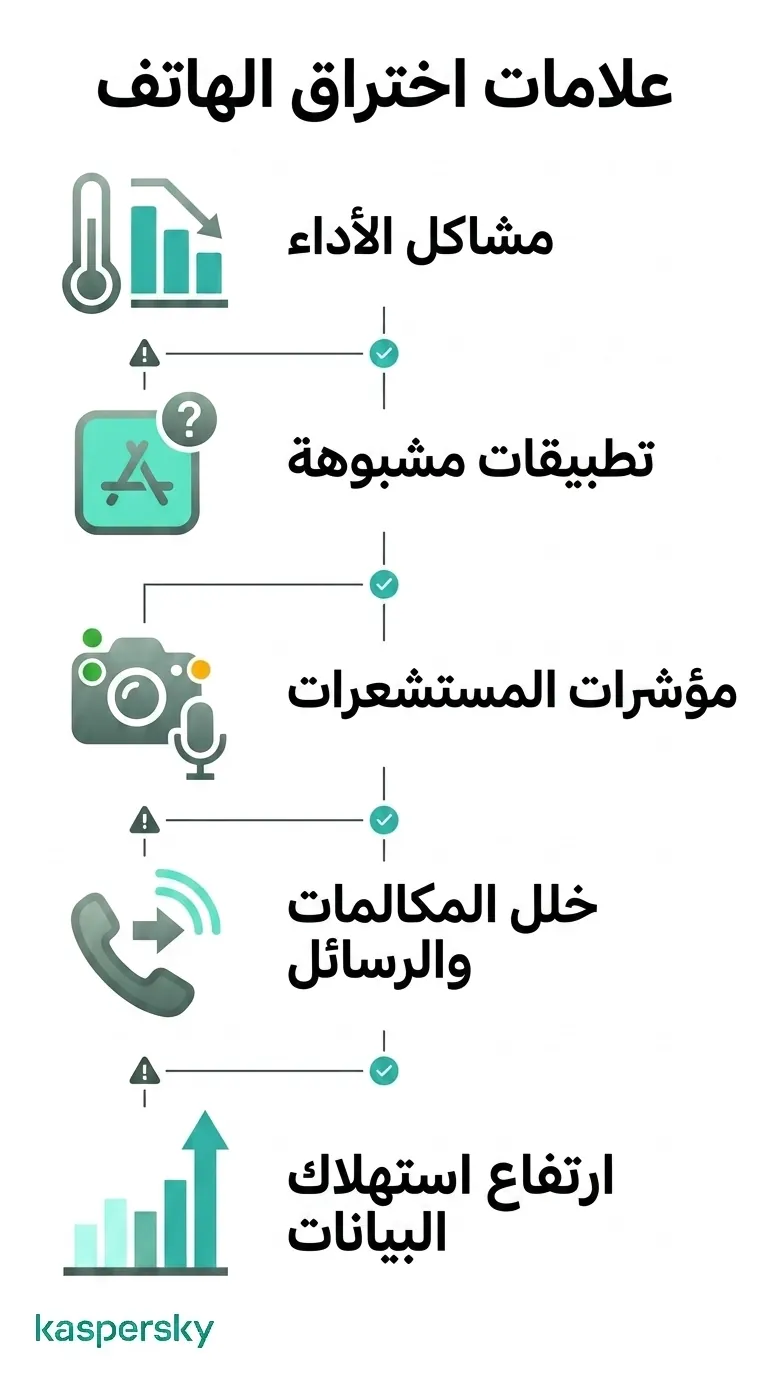
هاتف مخترق أو مراقَب نادراً ما يظهر علامة تحذير واحدة واضحة. بدلاً من ذلك، قد تظهر عدة أعراض غير معتادة عبر الأداء، التطبيقات، المستشعرات، المكالمات، أو استهلاك بيانات الهاتف المحمول. عندما تتواكب علامات متعددة معاً، فقد تشير إلى وجود برمجيات مراقبة.
مشكلات الأداء التي قد تشير إلى برمجيات التجسّس
هاتف يعمل ببطء أو يأخذ وقتاً أطول من اللازم قد يكون قيد استغلال برمجيات التجسّس. راقب استنزاف البطارية أسرع من المعتاد، سخونة الجهاز حتى مع عدم الاستخدام، أو تباطؤ التطبيقات أو تعطلها فجأة.
إعادة التشغيل العشوائية وإيقاف التشغيل البطيء أيضاً من الأمور التي يجب الانتباه إليها، لأن بعض تطبيقات المراقبة تمنع إيقاف الجهاز حتى تنتهي من إرسال البيانات.
نشاط تطبيقات مريب
تفحص قائمة تطبيقاتك بالكامل لأي عناصر لا تعرفها. غالباً ما تستخدم برمجيات التجسّس أسماء عامة لتبدو كأدوات نظام شرعية. ابحث عن تطبيقات بأسماء عامة مثل “مدير النظام” أو “صحة الهاتف” أو “خدمة الجهاز”.
على Android: اذهب إلى الإعدادات > الأمان > تطبيقات مسؤول الجهاز. قد تكون برامج المراقبة مسجلة كمسؤول جهاز لتصعيب اكتشافها وإزالتها.
طلب التطبيقات لأذونات لا تتناسب مع وظيفتها هو إشارة أخرى. مثلًا، تطبيق حاسبة يطلب الوصول إلى الميكروفون أو تطبيق مصباح يطلب موقعك — لا سبب منطقي لذلك.
مؤشرات الكاميرا والميكروفون والموقع
تعرض الهواتف الذكية الحديثة مؤشرًا عند استخدام الكاميرا أو الميكروفون. في آيفون يظهر نقطتان: نقطة خضراء للكاميرا ونقطة برتقالية للميكروفون. تعرض إصدارات Android 12 وما بعدها مؤشرات مماثلة أعلى الشاشة. إذا ظهر أي مؤشر بينما لا تستخدم تطبيقاً يحتاج إلى تلك المستشعرات، فهناك شيء آخر يصل إليها.
كلا النظامين يوفران الآن لوحات خصوصية تسجل وصول المستشعرات. راجع هذا السجل لمعرفة أي التطبيقات فعّلت الكاميرا أو الميكروفون أو تحديد الموقع وعدد المرات. كما راقب نشاط GPS عندما يجب أن تكون خدمات الموقع متوقفة.
سلوك المكالمات أو الرسائل غير المتوقع
تحويل المكالمات بدون علمك علامة مباشرة على التنصت على الهاتف. تُفعّل أدوات المراقبة تحويل المكالمات لإعادة توجيهها إلى رقم ثانوي.
بعض طرق اعتراض المكالمات تعمل عبر تمرير المكالمات عبر رقم طرف ثالث قبل توصيلها للمستقبل المقصود. هذا ينتج عنه تأخير ملحوظ في بداية المكالمة أو ضوضاء في الخلفية. قد تلاحظ أيضاً أن المكالمات تتصل لفترة قصيرة ثم تنقطع رغم استمرار وجود إشارة الشبكة.
سلوك الرسائل النصية قد يتغير أيضاً. راقب رسائل غير عادية تحتوي حروفاً أو رموزاً — قد تكون تأكيدات تسليم يستخدمها برمجيات تجسّس قديمة للتواصل مع خوادم بعيدة.
استهلاك بيانات الجوال غير المعتاد
برمجيات التجسّس تقوم بإرسال البيانات. إذا ارتفع استهلاك بياناتك الشهري فجأة ولا تعلم السبب، تحرَّ أي التطبيقات المسؤولة ولماذا تستهلك المزيد من بيانات الجوال.
على Android: اذهب إلى الإعدادات > الشبكة > استخدام البيانات
على آيفون: اذهب إلى الإعدادات > بيانات الجوال وراجع القائمة بحسب الاستهلاك.
تحقق من أي تطبيقات تستهلك الكثير من البيانات في الخلفية، خصوصاً إن لم تكن تستخدمها كثيراً أو إن لم تكن تعرفها.
كيف تفحص ما إذا كان هاتفك مراقَب؟
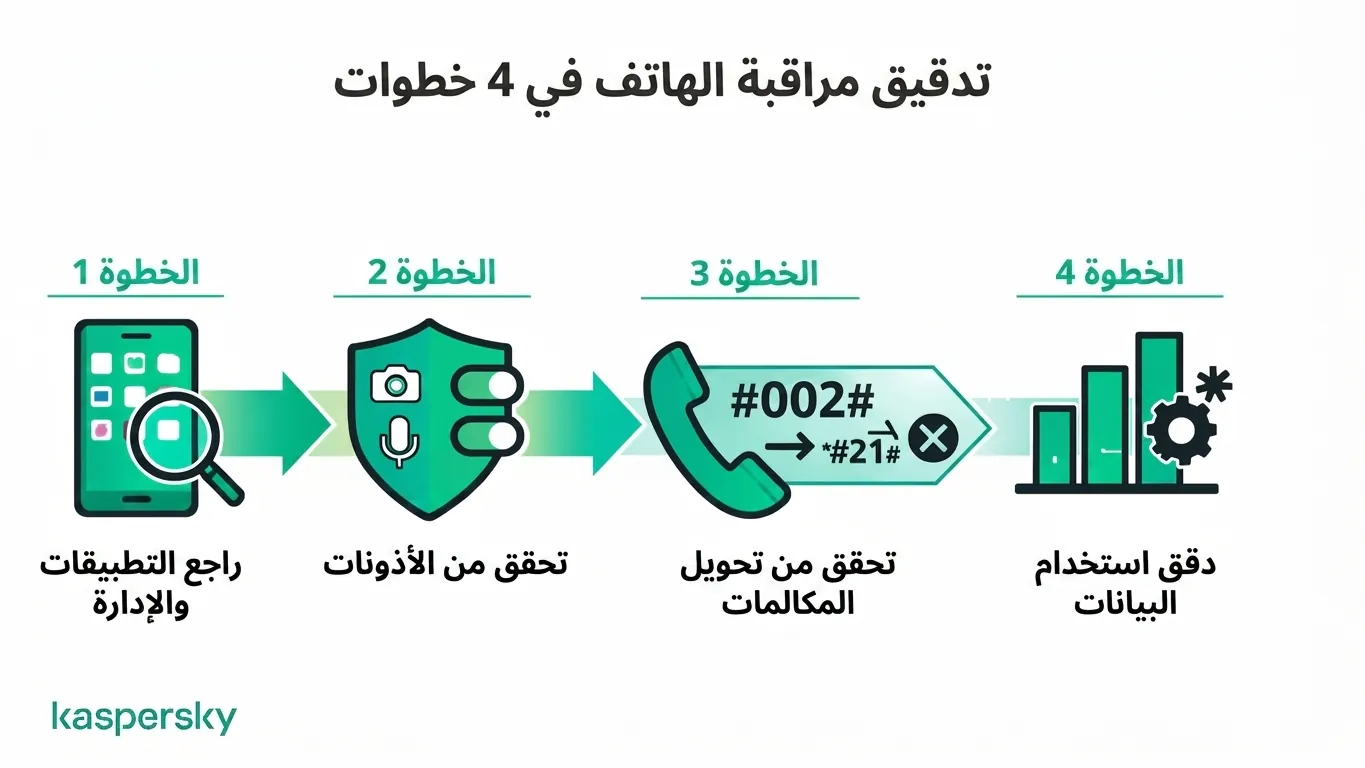
لا تحتاج أدوات متخصّصة لفحص ما إذا كان هاتفك مراقَباً. ابدأ بمراجعة قائمة التطبيقات المُثبتة بالكامل لأي عناصر غير مألوفة. انتبه جيداً لأي تطبيقات تملك صلاحية الوصول إلى الكاميرا والميكروفون والموقع. ثم تحقق من إعدادات تحويل المكالمات، وابحث عن تطبيقات تستهلك كميات غير طبيعية من بيانات الخلفية.
راجع التطبيقات المثبتة وإعدادات مسؤول الجهاز
افتح قائمة التطبيقات الكاملة وتفحص كل إدخال بعناية.
على Android:
- اذهب إلى الإعدادات > التطبيقات وراجع القائمة الكاملة، بما في ذلك تطبيقات النظام إن توفر هذا الخيار.
- تحقق من الإعدادات > الأمان > تطبيقات مسؤول الجهاز. أحياناً تسجل برامج المراقبة نفسها هناك لمنع حذفها. ابحث عن أي تطبيق مُدرج كمسؤول جهاز لم تقم أنت بتثبيته.
على iPhone:
- استعرض كل صفحات شاشة الرئيسية وفحص الإعدادات > عام > تخزين iPhone للحصول على جرد كامل.
- اذهب إلى الإعدادات > عام > VPN & إدارة الجهاز. قد تشير ملفات تعريف التكوين غير المألوفة إلى برمجيات مراقبة تم تثبيتها عبر شهادة مؤسسية أو مطوّر.
راجع أذونات التطبيقات ونشاط المستشعرات
اذهب إلى إعدادات الخصوصية في هاتفك وتحقق من التطبيقات التي تمتلك وصولاً إلى الميكروفون والكاميرا والموقع.
على Android: اذهب إلى الإعدادات > الخصوصية > إدارة الأذونات.
على iPhone: اذهب إلى الإعدادات > الخصوصية والأمان.
ابحث عن تطبيقات تمتلك أذونات لا تحتاجها. بينما يحتاج تطبيق الملاحة إلى الموقع وقد يستخدم تطبيق مكالمات الفيديو الكاميرا، لا مبرر لتطبيق لعبة تم تنزيلها حديثاً أن يطلب الوصول إلى الميكروفون.
يسجل كلا النظامين نشاط الوصول إلى المستشعرات مؤخراً. في Android 12 وما بعده، تعرض لوحة الخصوصية (الإعدادات > الخصوصية > لوحة الخصوصية) جدولاً زمنياً يوضح أي التطبيقات التي وصلت إلى المستشعرات ومتى. على آيفون يظهر ملخص نشاط التطبيقات في شاشة الخصوصية والأمان.
تحقق من إعدادات تحويل المكالمات
اطلب الرقم ##002# من تطبيق الهاتف لإلغاء أي تحويل مكالمات مفعل. هذا رمز عام يعمل على معظم الشبكات حول العالم. عادةً سترى تأكيداً بأن تحويل المكالمات تم تعطيله أو أنه لم يكن هناك تحويل مفعل.
إذا أردت التحقق أولاً من الإعدادات، اطلب *#21# لمعرفة ما إذا كان تحويل المكالمات غير المشروط مفعلًا على الشبكات المدعومة. إذا كانت مكالماتك تُحوَّل إلى رقم لا تعرفه ولم تقم بتكوينه بنفسك، اتصل بمزود الشبكة. التحويل غير المتوقع قد يشير إلى تغييرات غير مصرح بها، رغم أن بعض المشغلين يوجهون المكالمات قانونياً إلى البريد الصوتي أو خدمات شبكية أخرى.
تحقق من بيانات الخلفية حسب التطبيق
إن سجل تطبيق نادراً ما تستخدمه يسجّل نقل بيانات في الخلفية باستمرار، فمن المستحسن التحقيق. أثناء ذلك، يمكنك تقييد بيانات الخلفية حتى تتوقف عن الإرسال دون الحاجة لإلغاء تثبيته فوراً.
على Android: اذهب إلى الإعدادات > التطبيقات، اختر التطبيق، واختر تقييد بيانات الخلفية تحت استخدام البيانات.
على iPhone: اذهب إلى الإعدادات > بيانات الجوال وعطّل تحديث التطبيقات في الخلفية للتطبيق المعني.
ماذا تفعل إذا كان هاتفك مخترقاً؟
إن تأكدت أن هاتفك مخترق، غيّر كلمات مرور حساباتك، أزل التطبيقات المشبوهة، قم بتشغيل فحص أمني أو، كملاذ أخير، نفِّذ إعادة ضبط المصنع.
إجراءات فورية لتأمين الجهاز
قبل لمس أي شيء على الهاتف، استخدم جهازاً آخر لتغيير كلمات مرور حساباتك الأساسية مثل البريد الإلكتروني والحسابات المصرفية. اعتماداً على مدة وجود برمجيات التجسّس على هاتفك، قد يكون قد تم بالفعل التقاط كلمات المرور لذلك لا يفيد تغييرها من نفس الجهاز فقط.
فعّل وضع الطيران لمنع أي نقل بيانات فوراً. ثم انتقل إلى شاشة استخدام البطارية أو مدير المهام وأغلق أي عمليات لا تتعرف عليها.
شغّل فحص أمني للهاتف
شغّل فحصاً باستخدام تطبيق أمني موثوق للهاتف لاكتشاف أي برمجيات تجسّس، برمجيات المراقبة (stalkerware), أو أدوات المراقبة التي قد يفوتها الفحص اليدوي. على Android، يمكن لتطبيق أمني مخصص مثل Kaspersky Mobile Security أن يفحص جهازك بحثاً عن التطبيقات الخبيثة، يكتشف التهديدات المخفية، ويوفر حماية أكثر شمولاً من الأدوات المضمنة الأساسية.
على آيفون، لتقييد وصول التطبيقات لعمليات النظام تأثيرات أكبر لنهج الحماية في Apple. Kaspersky for iOS يمكنه فحص ملفات تعريف التكوين المعروفة الخبيثة وتحديد سلوكيات مرتبطة بمراقبة الهاتف.
حمِ هاتفك من المراقبة المخفية
التنصت على الهاتف وبرمجيات التجسّس قد تكشف بياناتك الشخصية ونشاطك. يكتشف Kaspersky Mobile Security التهديدات ويزيلها، ويمنع التطبيقات الخبيثة، ويساعد في الحفاظ على جهازك محمياً من المراقبة غير المصرح بها.
جرّب Kaspersky Mobile Securityإزالة برمجيات التجسّس وتطبيقات المراقبة
أزل أي تطبيق حددته كمشبوه عبر الذهاب إلى الإعدادات > التطبيقات واختيار إلغاء التثبيت.
إذا كان التطبيق قد سجّل نفسه كمسؤول جهاز، تحتاج لسحب تلك الصلاحية عبر الانتقال إلى الإعدادات > الأمان > تطبيقات مسؤول الجهاز. قم بإلغاء تحديد التطبيق، ثم عد إلى قائمة التطبيقات لإلغاء تثبيته.
على Android، يمكنك تفعيل الوضع الآمن لتعطيل جميع تطبيقات الطرف الثالث. هذا يسهل إزالة البرمجيات الخبيثة. للدخول إلى الوضع الآمن في معظم أجهزة Android، اضغط مطولاً زر التشغيل، ثم اضغط مطولاً على خيار إيقاف التشغيل حتى يظهر خيار الوضع الآمن.
تستخدم Apple نموذج صندوق التطبيقات، لذلك خيارات الإزالة اليدوية أقل. على iPhone يمكنك إلغاء تثبيت برامج المراقبة الموزعة عبر ملف تعريف التكوين بحذف الملف التعريفي. افعل ذلك من خلال الإعدادات > عام > VPN & إدارة الجهاز.
إعادة ضبط المصنع كملاذ أخير
إذا أعاد الفحص الأمني نتائج لا يمكنك إزالتها، أو استمرت علامات المراقبة بعد اتباع الخطوات السابقة، فإعادة ضبط المصنع تمسح الجهاز إلى حالة نظامه الأصلي وتزيل كل التطبيقات المثبتة، بما في ذلك برمجيات التجسّس المستمرة.
قبل إعادة الضبط، احتفظ بنسخة احتياطية لجهات الاتصال والصور والمستندات الضرورية. تجنّب الاستعادة من نسخة احتياطية كاملة بعد ذلك، لأن ذلك قد يعيد تثبيت برمجيات التجسّس مع ملفاتك الحقيقية. بعد إعادة الضبط، أعد تثبيت التطبيقات يدوياً من المتاجر الرسمية بدلاً من استخدام لقطة احتياطية.
كيف تمنع شخصاً من التنصت على هاتفك
تحكّم بمن يمكنه تثبيت برامج على جهازك وبما يمكن لتلك البرامج الوصول إليه، وستمنع التنصت على الهاتف.
قوّي أمن الهاتف الأساسي
يحدث تثبيت برمجيات التجسّس عندما يُترك جهازك مفتوح القفل ومُتروكاً دون مراقبة. يمكنك حماية نفسك من التنصت عبر إعداد شاشة قفل قوية بـ PIN, كلمة مرور، أو قفل بيومتري. فعّل قفل الشاشة فوراً إن لم يكن مفعلًا.
حافظ على تحديث نظام التشغيل وجميع التطبيقات المثبتة. تبطّل التحديثات الأمنية الثغرات التي يستغلها المهاجمون لتثبيت البرمجيات الخبيثة أو للبقاء مخفيين؛ وخيار التحديث التلقائي هو الأفضل.
على Android: اذهب إلى الإعدادات > النظام > تحديث البرنامج
على iPhone: اذهب إلى الإعدادات > عام > تحديث البرنامج
المصادقة الثنائية (2FA) على حساباتك الرئيسية ستقلل الضرر أيضاً. إن حصل مهاجم على كلمة المرور ولكنه لا يملك خطوة التحقق الثانية، تقل فرصة الوصول غير المصرح به بشكل كبير.
تحكم بأذونات التطبيقات وإعدادات الخصوصية
راجع أذونات تطبيقاتك كل بضعة أشهر. أزل الوصول لأي تطبيق لا يحتاجه، وحوّل إذن الموقع من "نشط دائماً" إلى "أثناء الاستخدام" للتطبيقات التي لا تتطلب تتبّعاً دائماً في الخلفية.
للحصول على نظرة كاملة على التطبيقات وما تملك من أذونات:
على Android: اذهب إلى الإعدادات > الخصوصية > إدارة الأذونات
على iPhone: اذهب إلى الإعدادات > الخصوصية والأمان فئة تلو الأخرى.
يستغرق هذا أقل من خمس دقائق وسيعطيك صورة سريعة عن الأذونات التي منحتها سابقاً والتي ليست ضرورية.
احمِ خصوصية تصفّحك
التصيّد أحد أكثر الطرق شيوعاً لدخول برمجيات التجسّس إلى جهاز محمول. يحدث بسرعة: رسالة مقنعة عبر SMS أو بريد إلكتروني أو تطبيق مراسلة تتضمن رابطاً لصفحة تُطلق تنزيلاً. قبل أن تدرك ذلك، تمنحت المهاجم وصولاً إلى هاتفك. القاعدة الأسهل للتطبيق: لا تضغط على روابط في رسائل لم تكن تتوقعها، حتى لو بدا المرسل مألوفاً.
استخدم وضع التصفح الخاص عند زيارة مواقع غير مألوفة، واحذف ملفات تعريف الارتباط وذاكرة التخزين المؤقت بانتظام. راقِب أيضاً المواقع التي لا تستخدم HTTPS للتشفير لأنها لا تحمي تصفحك من الاعتراض، خاصة على شبكة مشتركة أو غير مألوفة.
استخدم اتصالات الشبكة الآمنة
استخدام الواي‑فاي العام يعرضك لهجمات الوسيط. حيث يعترض مهاجم على نفس الشبكة حركة المرور بين جهازك والإنترنت. يمكن لمثل هذا الهجوم كشف معلومات تعريفك الشخصية (PII), رموز الجلسات، وأي بيانات غير مشفرة تمر عبر الشبكة.
لتجنب ذلك، يمكنك استخدام VPN (شبكة افتراضية خاصة) التي تشفّر حركة الإنترنت قبل خروجها من جهازك، فتجعلها غير قابلة للقراءة لمن على نفس الشبكة. استخدام Kaspersky VPN على الواي‑فاي العام أو غير المألوف خطوة عملية وفعالة لحماية اتصالك. كما يُنصح بإيقاف البلوتوث وميزات المشاركة القريبة عندما تكون في مكان عام لتقليل التعرض.
حمّل التطبيقات بأمان وتجنب التحميل الجانبي
حمّل التطبيقات فقط من Google Play أو Apple App Store. كلا المتجرين يفحصان التطبيقات بحثاً عن برمجيات خبيثة، بما في ذلك برمجيات التجسّس وبرمجيات المراقبة، رغم أنهما لا يكتشفان كل شيء. قبل تثبيت تطبيق جديد، تحقق من اسم المطوّر واقرأ التقييمات الحديثة. انتبه لذكر سلوك غير متوقع أو طلبات أذونات غريبة.
التحميل الجانبي طريق موثّق لتثبيت برمجيات المراقبة. تجنّب تحميل تطبيقات خارج المتجر على Android ما لم يكن لديك سبب وجيه جداً، لأن التحميل الجانبي يتجاوز فحص Play Store. على آيفون، الخطر مشابه من التطبيقات الموزعة عبر شهادات مؤسسية أو مطوّرين، والتي قد تدفع برامج خارج مراجعة App Store.
مقالات ذات صلة:
- كيف تزيل فيروساً من آيفون؟
- كيف تمنع اختراق الهاتف؟
- كيف تعرف أن كاميرا هاتفك مخترقة
- ما أفضل ممارسات أمان الهاتف المحمول؟
منتجات موصى بها:
FAQs
هل يمكن لشخص ما التنصت على هاتفك دون لمسه؟
نعم، يمكن لشخص التنصت على هاتفك دون لمسه عبر استغلال ثغرات OS. بعض الأدوات، بما في ذلك مجموعة NSO Pegasus, تستخدم تقنيات هجوم النقرة الصفرية التي تستغل ثغرات برمجية ولا تتطلب أي تفاعل من المستخدم. هذا نادر بالنسبة لمعظم الناس؛ الخطر الأكثر واقعية هو برمجيات المراقبة التي يثبّتها شخص حصل على وصول قصير إلى جهازك عندكون مُفتح القفل.
هل يمكن الاستماع عبر ميكروفون هاتفك؟
نعم. يمكن لبرمجيات التجسّس التي تملك وصولاً للميكروفون تفعيله وإرسال الصوت بصمت. تعرض أجهزة Android وآيفون الحديثة مؤشرًا بصرياً عند تفعيل الميكروفون، لكن كثيرين لا يلاحِظون ذلك أثناء الاستخدام العادي. راجع سجل لوحة الخصوصية بشكل دوري لرصد وصول الميكروفون غير المتوقع.
هل تزيل إعادة ضبط المصنع برمجيات التجسّس من الهاتف؟
نعم، إعادة ضبط المصنع تمسح الجهاز إلى حالته الأصلية وتزيل كل التطبيقات وبيانات المستخدم، بما في ذلك برمجيات التجسّس التجارية، لأن برمجيات المراقبة التجارية لا تعمل عادة على مستوى البرمجيات الثابتة (firmware-level)__. حالات البرمجيات الخبيثة على مستوى البرمجيات الثابتة استثنائية ونادرة وتحتاج أدوات متخصّصة للكشف عنها.